Plus宇宙 · 充值步骤
ChatGPT 充值教程
以网站桌面端真实截图演示 ChatGPT 充值:选择套餐,可直接下单或登录,填写 GPT 账号 Session 和微信号,选择支付宝或微信付款,凭订单号或微信号在订单页核对到账。
选择套餐下面按客户实际下单的顺序操作:选套餐、直接下单或登录、填写自己的 ChatGPT 账号 Session、选择支付方式并付款。截图取自 Plus宇宙 桌面页面,以 ChatGPT Plus 为例;Pro100、Pro200、Pro500 和 GO 的结算步骤相同。截图中的金额可能随实时价格变化,付款前请核对结算页“应付”金额。
第 1 步:在商城选择套餐
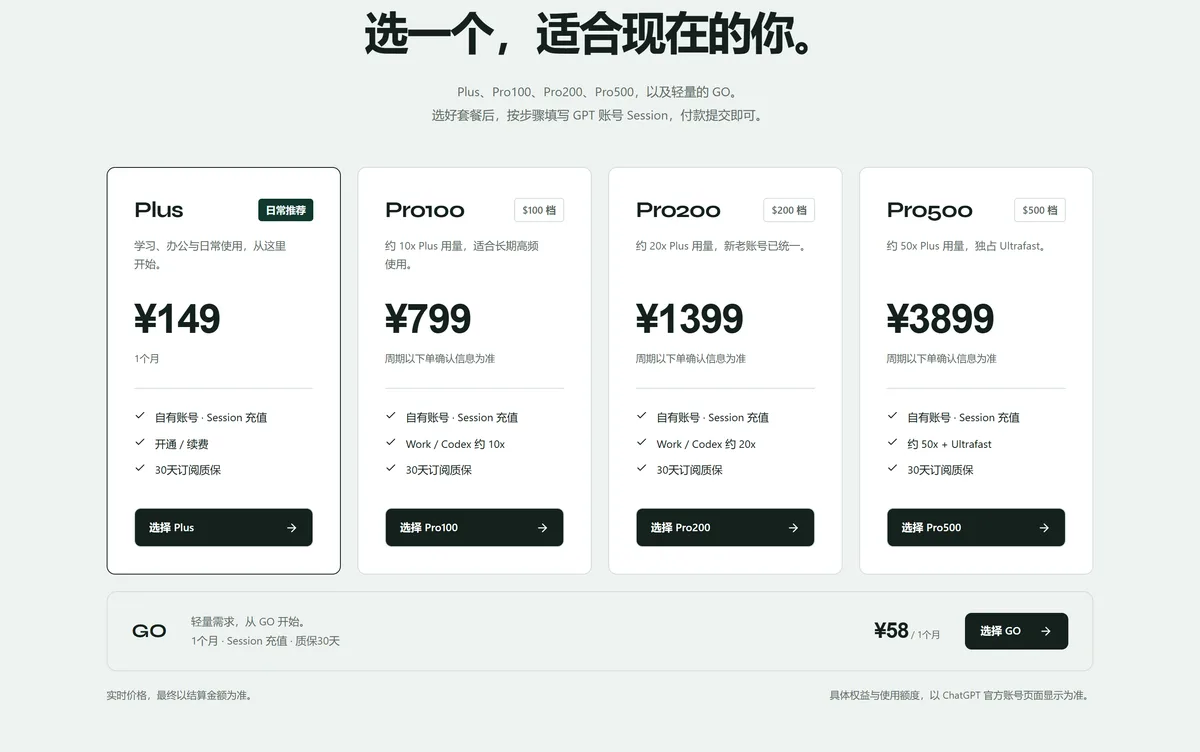
打开当前可购套餐。页面有 Plus、Pro100、Pro200、Pro500 和 GO 卡片。先看套餐名称、周期、价格、适用说明和 30 天订阅质保;如果要买 Pro 档,还要先确认当前账号是否满足对应档位的购买条件。已经订阅的账号,先到 ChatGPT 核对现有方案、到期时间和原计费渠道,不要默认新订单会自动叠加。
下面以 Plus 为例:确认要给自己的 ChatGPT 账号开通 Plus 后,点击卡片底部的“选择 Plus”。购买其他档位时,点击对应卡片的“选择 Pro100”“选择 Pro200”“选择 Pro500”或“选择 GO”。
第 2 步:直接下单或登录
点击套餐后直接进入结算页,无需注册即可下单。下单后随时可以在我的订单用订单号或结算时填写的微信号免登录查单;已有账号也可以选择“登录后下单”,订单会同步到用户中心。
如果选择登录,这里登录的是本站账号;下一步还需要在 ChatGPT 登录要充值的账号,两者不要混淆。
第 3 步:获取并填写 GPT 账号 Session
进入标题为“填写 Session,完成下单”的结算页后,先核对右侧“订单信息”中的套餐名称和应付金额,再在左侧“填写订单”中找到“GPT 账号 Session”输入框。
- 点击输入框下方的“① 登录 ChatGPT”,在打开的页面登录本次要充值的 ChatGPT 账号。如果浏览器里有多个账号,先确认当前账号正确。
- 回到本站结算页,点击“② 打开 Session 页面”。两个页面要使用同一个浏览器。Session 页面显示内容后,电脑上按 Ctrl+A、Ctrl+C 全选复制;手机上长按后选择全选、复制。
- 将复制的完整 Session 内容粘贴到“GPT 账号 Session”框,不要只复制其中一段。如果打开后看到登录页、空白或报错,先检查 ChatGPT 登录状态,再重新打开 Session 页面。
- 在下方“微信号”框填写方便客服联系的微信号。
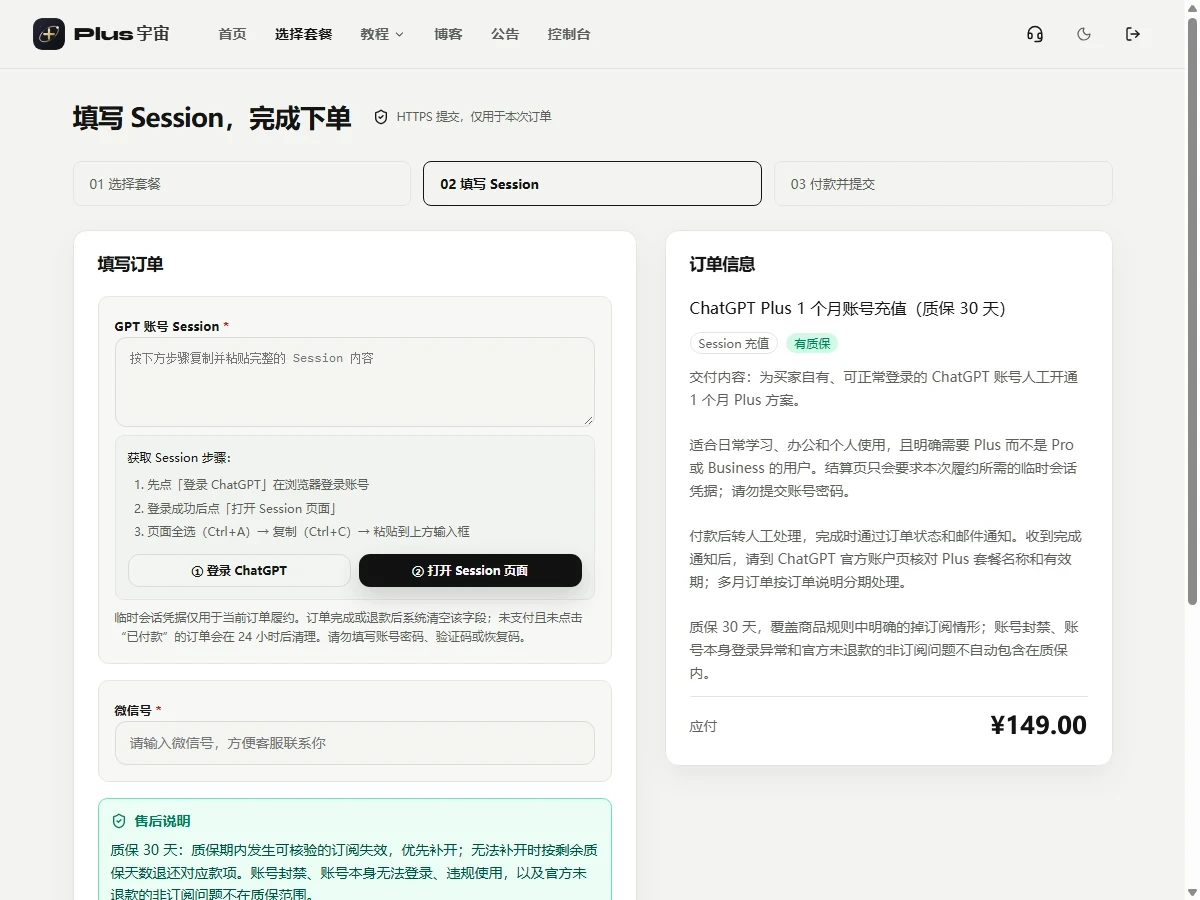
不要提交 ChatGPT 密码、邮箱密码、验证码或恢复码,这些一律用不到。Session 只在本站 HTTPS 结算页粘贴,不要发给聊天联系人或放进截图。订单完成或退款后,系统会清空订单中的凭据字段;你还可以随时在 ChatGPT 设置的「数据控制」里选择「退出所有设备」,让这份会话立即失效——账号所有权和主动权始终在你自己手里。更多说明见凭据处理说明。
付款前的资料核对表
按这张表逐项确认都能当场取到,再点付款。缺哪一项就先补哪一项,不要先付款再回头找资料。
| 要准备的内容 | 在哪里取得 | 操作要点 | 不能用什么代替 |
|---|---|---|---|
| 目标 ChatGPT 账号的登录 | 浏览器打开 ChatGPT 并登录 | 确认页面右上角显示的账号就是本次要充值的那个,登录方式与你记忆中的一致 | 别人发来的账号截图 |
| 完整的 GPT 账号 Session | 结算页的“② 打开 Session 页面” | 页面内容加载完成后按 Ctrl+A 全选再复制,整段粘贴;显示登录页、空白或报错时,先重新登录再取一次 | 账号密码、短信验证码、双重验证恢复码 |
| 联系微信号 | 你自己正在使用的微信 | 填写能被客服搜索到或能接受添加的号码,交付与售后通知发到这个号 | 邮箱、订单号或他人的微信号 |
| 本站账号(可选) | 不登录可直接用订单号和下单时填的微信号;已有账号可在结算页选择登录后下单 | 凭订单号或微信号在“我的订单”免登录查看进度;登录下单的订单会同步到用户中心。本站账号与 ChatGPT 账号是两回事,不要混淆 | ChatGPT 账号的密码 |
| 套餐名与应付金额 | 结算页右侧“订单信息” | 点付款前再读一遍套餐名称、周期和人民币应付金额 | 商城卡片上的旧截图 |
订单一旦生成,需要改资料只能在原订单上联系客服处理,不要另开一单。已有会员怎么衔接周期、换渠道前要不要先停掉原续费,属于判断问题,见月付与续费说明;交付对象如何认定见自有账号充值与成品账号的区别。
第 4 步:选择支付方式,付款并提交
往下看“售后说明”,确认质保范围。在“支付方式”里选择支付宝或微信,再核对商品和应付金额,点击页面底部的黑色“付款并提交”按钮。
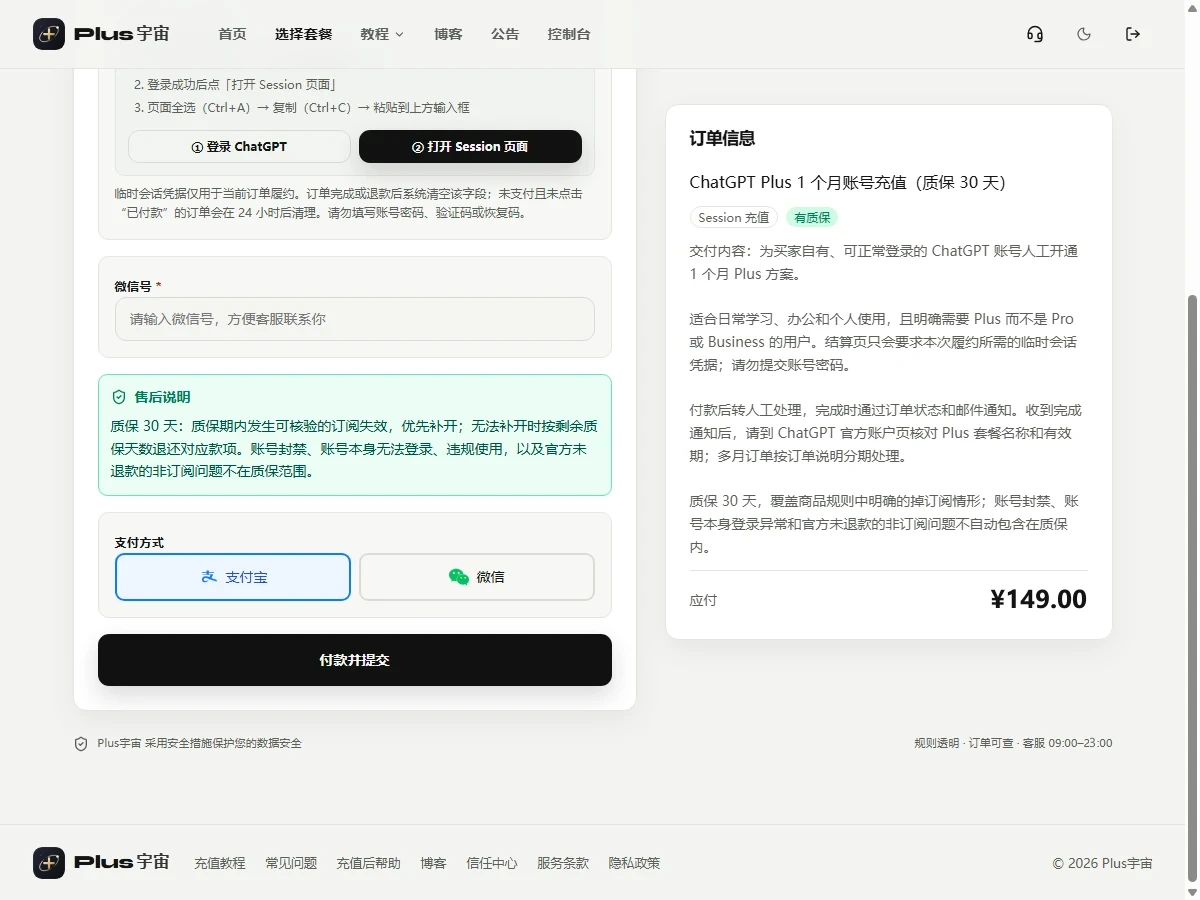
点击后会先生成订单,再发起支付。若跳转在线收银台,按收银台提示付款并回到订单页查看状态;若订单页展示人工收款信息,只按该订单页的提示付款,按要求备注订单号,付款后点击“我已付款”通知客服核验。这个按钮不会立即把订单改成已支付。若提示支付发起失败,先到我的订单输入订单号或下单时填的微信号(不用登录),查看是否已生成原订单,再从原订单继续,避免重复下单或付款。
付款后怎么确认到账
记下订单号,在我的订单输入订单号或下单时填的微信号(不用登录),查看“订单创建 → 支付 → 交付”状态;“订单创建”不等于“支付完成”。未完成的订单页会自动刷新,也可以点“刷新状态”。客服服务时段为每日 09:00–23:00(北京时间);资料齐全且账号正常时通常 10 分钟内处理,排队或异常会另行告知,非服务时段顺延。
订单显示交付完成后,登录提交 Session 的同一个 ChatGPT 账号,在官方方案或订阅页面核对套餐名称与有效期。如付款状态长时间未更新,或交付完成后套餐仍不一致,请保留订单号及脱敏截图,查看充值后帮助并联系客服;不要重复付款或发送完整 Session。
当前在售套餐写有 30 天订阅质保:可核验且属于商品规则覆盖的订阅失效优先补开,无法补开时按剩余质保天数退款。账号封禁、账号本身无法登录、违规使用和官方未退款的非订阅问题不在该订阅质保范围内。售后处理以所购商品和订单载明的规则为准。
订单状态每一步的含义
订单页显示的是本站这边的处理进度,不代表 ChatGPT 账号里的会员状态,两者要分别核对。
| 订单显示 | 已经完成的事 | 还没有完成的事 | 此时可以做的动作 |
|---|---|---|---|
| 订单创建(待付款) | 订单号已生成,套餐与金额已锁定 | 款项尚未收到 | 从原订单继续付款即可,无须另建订单 |
| 待核验 | 你已点击“我已付款” | 客服还没有确认到账 | 在订单页等待并保留付款凭证,状态由客服核验后推进 |
| 支付完成 | 款项已确认收到 | 会员是否已开在目标账号上,无法据此判断 | 可以先在目标账号里看一次当前方案,不必再付一次 |
| 交付中 | 客服已受理并开始处理 | 处理结果尚未记录 | 让提交 Session 的账号保持可登录状态,暂时不要改密码或登录方式 |
| 交付完成 | 本站处理已结束 | 官方账号内是否显示 Plus 仍需自己核对 | 用提交 Session 的同一账号核对方案名称与有效期,保存脱敏截图 |
| 已关闭或已退款 | 订单已终止 | 不会再为此订单开通会员 | 确认账号与套餐后重新下单,或先联系客服确认终止原因 |
常见操作失误与正确做法对照
| 常见失误 | 会看到的现象 | 正确做法 |
|---|---|---|
| Session 只复制了其中一段 | 客服反馈凭据无效,需要重新提供 | 打开 Session 页面后先全选再复制,粘贴完成后确认输入框内容完整 |
| 两个按钮用了不同浏览器或不同账号 | 会员开到了另一个账号上 | “登录 ChatGPT”与“打开 Session 页面”在同一浏览器依次完成,提交前再核对一次页面显示的账号 |
| 没确认订单是否已生成就再次下单 | 同一套餐出现两笔订单 | 先到“我的订单”确认,再从原订单继续付款 |
| 付款后到 ChatGPT 官网找微信入口或去填订单号 | 官网没有对应入口,白等一趟 | 本站订单只在本站订单页处理;官网账单只对官网订阅有效 |
| 把 ChatGPT 密码、验证码、恢复码一并提交 | 账号暴露面被无必要地扩大 | 只提交结算页要求的 Session;交付完成后自行检查账号安全设置 |
| 用“免费版也能聊天”判断会员已到账 | 误判到账,可能重复购买 | 以目标账号方案页显示的方案名称与有效期为准 |
以上都只是操作层面的核对。渠道怎么选、价格怎么构成、未到账该走哪条排查路径不在本页展开:渠道对比见ChatGPT Plus 购买与充值指南,价格构成见Plus 价格说明,充值后仍显示免费版见未到账排查,仍无法判断时看充值后帮助。
准备好了就去查看实时价格。