Plus宇宙 EDITORIAL
Codex 怎么用?安装教程:CLI、VS Code 插件、App 与 Windows(2026)
Codex 怎么安装、怎么用?按官方文档讲清 Codex CLI 安装命令、VS Code 插件设置、桌面版入口、常用命令,以及 Free、Plus、Pro 各方案能用哪些入口。
文章目录
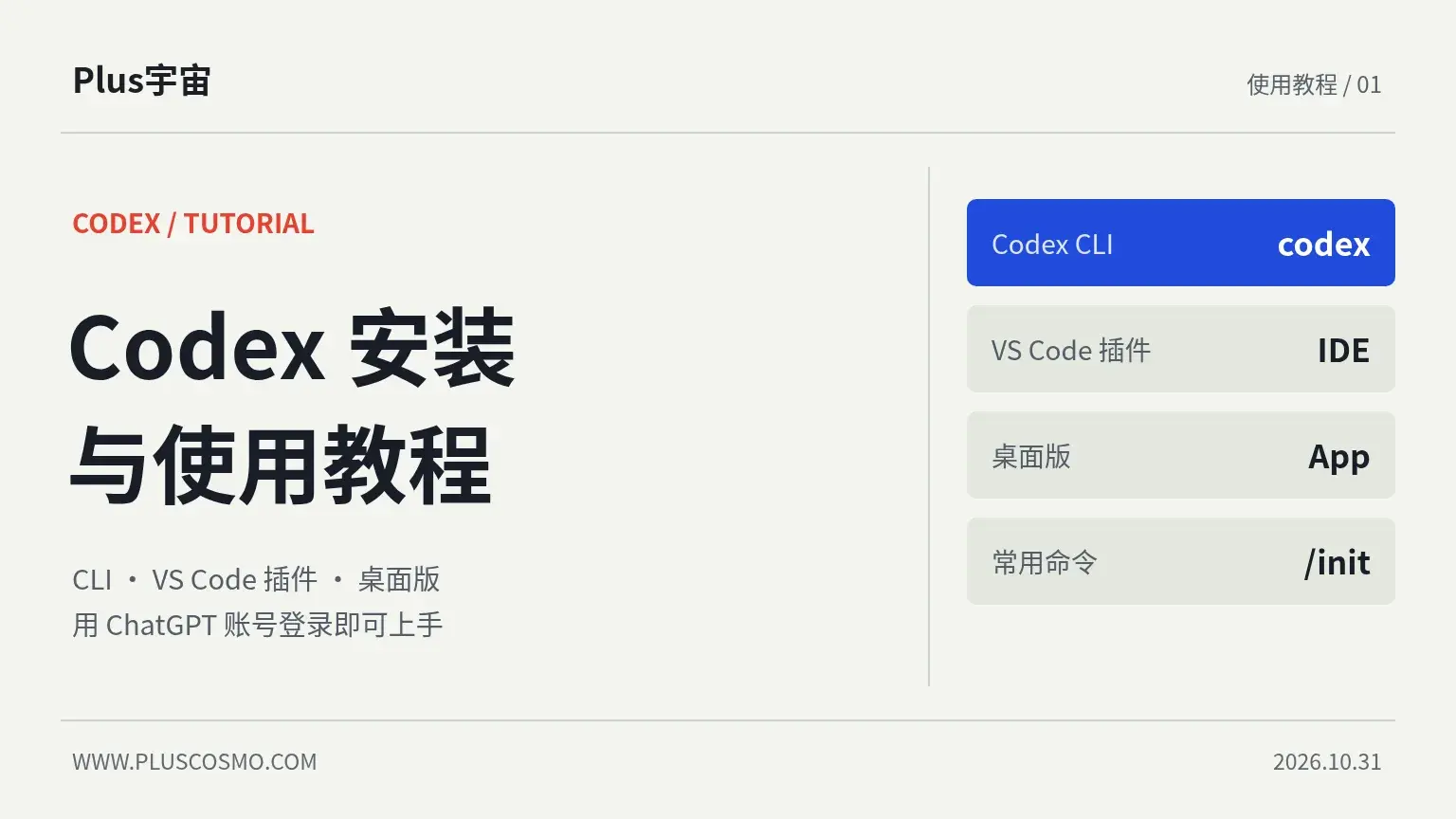
Codex 有三种用法:命令行工具 Codex CLI、VS Code 等编辑器里的 Codex 插件,以及 ChatGPT 桌面版里的 Codex。三者都用 ChatGPT 账号登录,装好后在项目目录里直接用中文描述任务即可。动手安装前先确认账号方案:按 OpenAI 定价页,Free 和 Go 只能在桌面版里用 Codex(且按灰度开放),CLI、编辑器插件和网页版要 Plus 及以上方案。
这篇按“先确认方案、再选入口、安装、第一次使用”的顺序走一遍,命令和入口都来自 OpenAI 官方文档。
先确认:你的方案能用哪些 Codex 入口
| 方案 | 能用的 Codex 入口 | 说明 |
|---|---|---|
| Free、Go | ChatGPT 桌面版 | 按官方灰度开放,模型与额度受限 |
| Plus | 网页版、CLI、IDE 插件、iOS、桌面版 | 个人开发的常用起点 |
| Pro | 同 Plus,用量更高 | 适合长时间、高频的编程任务 |
| Business、Edu、Enterprise | 由工作区管理员开通 | 按组织配置使用 |
也可以改用 OpenAI API Key 登录 CLI 或插件,但那是按 API 用量另外计费,部分功能不可用。方案和计费的完整对比见Codex 订阅方案说明;需要开通会员的,看Codex 充值流程。
三种入口怎么选
| 入口 | 适合谁 | 怎么打开 |
|---|---|---|
| Codex CLI(命令行) | 习惯终端、想在任意项目或脚本里用 | 安装后在项目目录运行 codex |
| Codex 插件(VS Code、Cursor、Windsurf) | 主要在编辑器里写代码 | 编辑器侧边栏的 Codex 图标 |
| ChatGPT 桌面版 | 不想装命令行,或 Free / Go 用户 | 桌面版顶部产品切换里选 Codex |
三者共用同一个账号的额度。另外还有网页版 Codex(chatgpt.com/codex),适合连接 GitHub 仓库在云端跑任务。
Codex CLI 安装:macOS、Linux 和 Windows
官方提供一行安装脚本,按系统选一条在终端里运行:
| 系统 | 安装命令 |
|---|---|
| macOS、Linux | curl -fsSL https://chatgpt.com/codex/install.sh | sh |
| Windows(PowerShell) | powershell -ExecutionPolicy ByPass -c "irm https://chatgpt.com/codex/install.ps1 | iex" |
| 已装 Node.js | npm install -g @openai/codex |
| 已装 Homebrew | brew install --cask codex |
装好后:
- 进入项目目录。 用
cd切到要让 Codex 处理的代码文件夹。 - 运行
codex。 第一次启动会让你选登录方式,选 Sign in with ChatGPT,浏览器里登录你的 ChatGPT 账号。 - 开始对话。 直接用中文描述任务,例如“讲一下这个项目的结构”。
以后要更新,重新运行同一条安装命令即可。也可以从 GitHub 上 openai/codex 的 Releases 页面下载对应系统的程序。
Codex 插件:在 VS Code 里使用
Codex 的 IDE 插件支持 VS Code、Cursor、Windsurf 和 VS Code Insiders 这类基于 VS Code 的编辑器;Xcode 和 JetBrains 系列有各自的官方集成。
- 安装插件。 在编辑器的扩展市场搜索 Codex,安装 OpenAI 发布的那一个。
- 打开侧边栏。 点侧边栏的 Codex 图标,或在命令面板运行
Codex: Open Codex Sidebar。 - 登录。 选择用 ChatGPT 账号登录,和 CLI 共用同一个账号的额度。
- 选模式。 可以只聊天、让它读写当前工作区,或给它更高的执行权限;不熟悉时先用默认模式。
插件会把当前打开的文件和选中的代码作为上下文,比在终端里描述位置更省事。官方建议在任务前后各做一次 Git 提交,改坏了可以直接回退。
Codex App:在 ChatGPT 桌面版里用
不想用命令行,可以直接装 ChatGPT 桌面版(macOS、Windows、Linux 都有),登录后在顶部的产品切换里选 Codex。已经装了 CLI 的,也可以在终端运行 codex app 打开桌面版的 Codex。Free 和 Go 用户目前只能走这个入口。
Codex 登录与基础配置:AGENTS.md 和 MCP
- 登录。 第一次运行时选 Sign in with ChatGPT;要换账号,退出后重新运行
codex登录。 - AGENTS.md。 在项目里运行
/init会生成 AGENTS.md,把代码规范、测试命令、目录说明写进去,Codex 每次开工都会先读它。 - MCP。 用
codex mcp管理 MCP 服务器,把文档库、数据库等外部工具接给 Codex 用。 - 权限和模型。 用
/permissions调整读写和执行权限,用/model切换模型。
Codex 怎么用:第一次上手的几个命令
在 CLI 或插件的输入框里输入斜杠可以调出命令,常用的有这几个:
| 命令 | 作用 |
|---|---|
/init |
在项目里生成 AGENTS.md,写下项目约定,Codex 每次都会参考 |
/status |
查看当前会话配置和剩余额度 |
/permissions |
调整 Codex 读写文件和执行命令的权限 |
/model |
切换模型和推理强度 |
/review |
让 Codex 审查当前改动 |
CLI 还有几个实用用法:codex resume 接着上次的会话;codex --image 截图.png 附上截图说明问题;codex exec "任务描述" 不进交互界面直接执行,适合脚本和 CI;codex mcp 管理外部工具连接。Codex 也支持技能(skills)和插件,可以把常用流程或外部服务接进来。
新手可以按这个顺序练手:先让它解释项目结构,再让它修一个小 bug 并说明改了什么,最后用 /review 看一遍改动。
Codex 额度用完了怎么办
先用 /status 或用量页面看剩余额度和重置时间,规则见Codex 额度与重置说明。经常不够用的,可以升级到额度更高的方案,开通步骤见Codex 代充。
Codex 安装和登录常见报错
| 现象 | 先检查 |
|---|---|
运行 codex 提示找不到命令 |
重开一个终端窗口;用 npm 安装的,确认全局安装目录在 PATH 里 |
| 登录后提示方案不支持 | 当前账号是 Free 或 Go,CLI 和插件需要 Plus 及以上,可改用桌面版或升级方案 |
| 升级后仍提示不支持 | 确认 CLI 登录的就是开通会员的那个账号,退出后重新登录 |
| 提示额度用完 | 用 /status 看剩余额度和重置时间,见Codex 额度与重置说明 |
常见问题
Codex 免费能用吗?
能用一部分。按 OpenAI 定价页,Free 和 Go 方案可以在 ChatGPT 桌面版里用 Codex,按灰度开放;CLI、VS Code 插件和网页版需要 Plus 及以上方案。
Codex CLI 和 VS Code 插件要分别付费吗?
不用。两者都用同一个 ChatGPT 账号登录,权益和额度来自账号的会员方案,各入口共享。
用 API Key 登录和用 ChatGPT 账号登录有什么区别?
用 ChatGPT 账号登录,消耗的是会员方案里的额度;用 API Key 登录,按 OpenAI API 用量另外计费,部分功能不可用。两种计费的区别见Codex Credits 与 API 计费。
Windows 能装 Codex 吗?
能。用上文的 PowerShell 安装命令,或用 npm 安装;也可以在 VS Code 里装 Codex 插件,或直接用 ChatGPT 桌面版。
Codex 插件能在 Cursor 里用吗?
能。官方 IDE 插件支持 Cursor、Windsurf 等基于 VS Code 的编辑器,在扩展市场搜索 Codex 安装即可。
参考资料
- OpenAI 开发者文档:Codex Quickstart
- OpenAI 开发者文档:Codex CLI
- OpenAI 开发者文档:Codex IDE extension
- OpenAI:Codex 方案与定价
- OpenAI 官方 GitHub:openai/codex
想用 Codex CLI 和插件但账号还是 Free,先看Codex 代充的流程和验收,也可以直接去ChatGPT Plus 充值指南为自己的账号开通;需要更高用量的看ChatGPT Pro各档位。
需要开通会员以使用 Codex?
Codex 权益包含在 ChatGPT 会员内,开通 Plus 或 Pro 即可直接使用,无需单独订阅。本站不售卖独立 API。